Microsoft Office を再インストールしたい場合や、別のバージョンへ切り替える際には、事前に Office を正しくアンインストールする必要があります。
アンインストールが不完全だと、インストールエラーやライセンス認証の問題が発生することもあるため、正しい手順を理解しておくことが重要です。
本記事では、Windows それぞれの Office 製品のアンインストール方法を、初心者の方にもわかりやすく解説します。
Office をアンインストールする前の注意点
Office を削除する前に、以下の点を確認しておきましょう。
・Office アプリ(Word、Excel など)をすべて終了していること
・Microsoft アカウントでサインインしている場合、アンインストール後も購入履歴やプロダクトキーは失われない
・アンインストールしても、作成した Word や Excel のファイル自体は削除されない
これらを理解したうえで作業を進めると安心です。
Windows での Office 製品のアンインストール方法
コントロールパネルからアンインストールする方法
この方法は、Office 2024、Office 2021、Microsoft 365 など、ほとんどの Office 製品に対応しています。
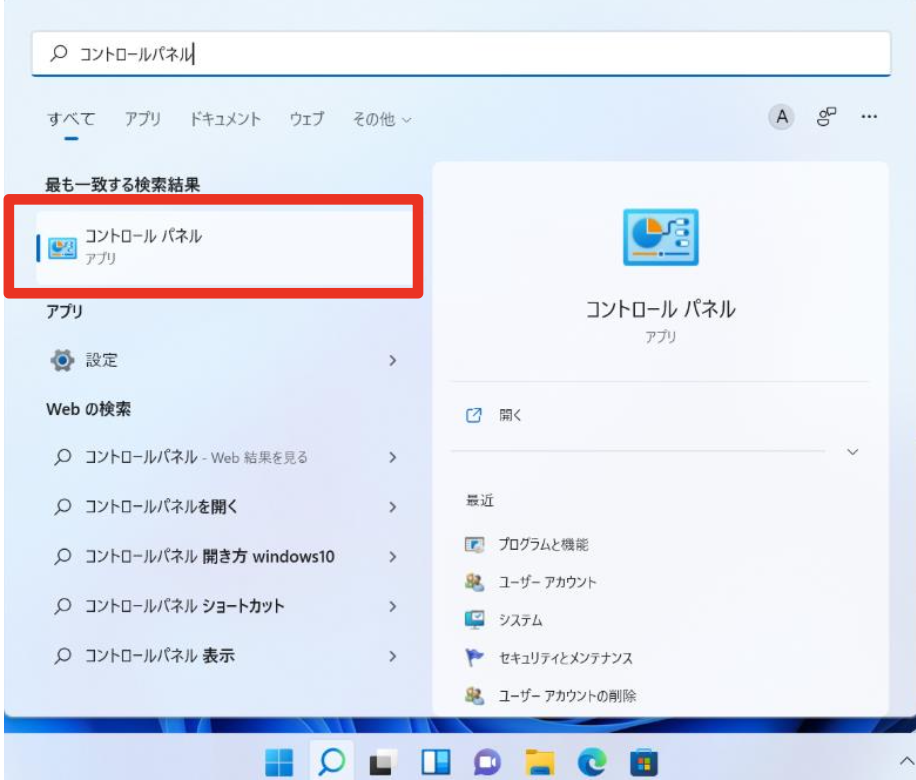
①「コントロールパネル」を開く
② 「プログラムと機能」を選択する
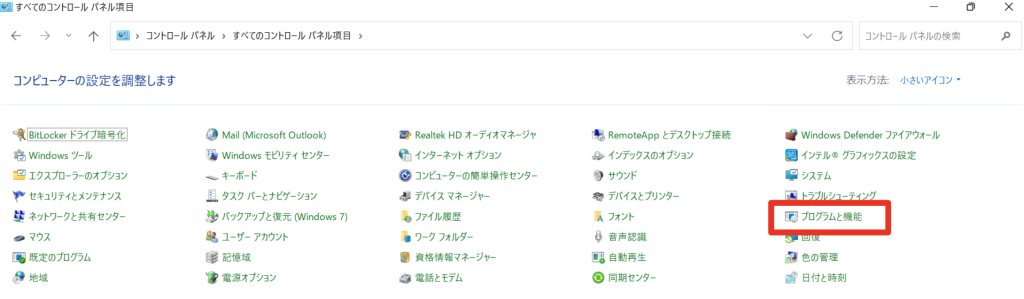
※プログラムと機能が表示されていない場合は、「プログラム」→「プログラムと機能」と選択する
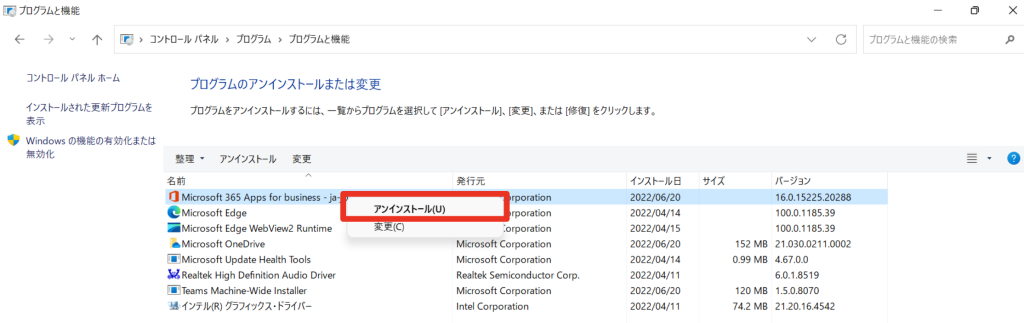
③ 「 Microsoft ○○」を右クリックする
「 Microsoft ○○」の○○部分に入る文字は、インストールされているバージョンによって異なります。
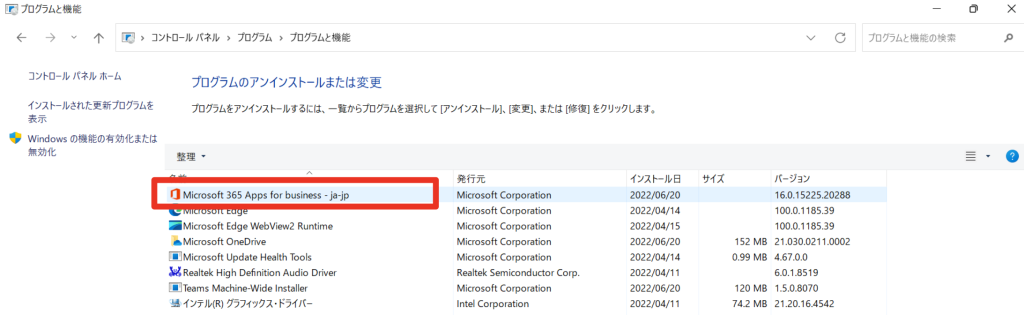
④ 「アンインストール」を選択
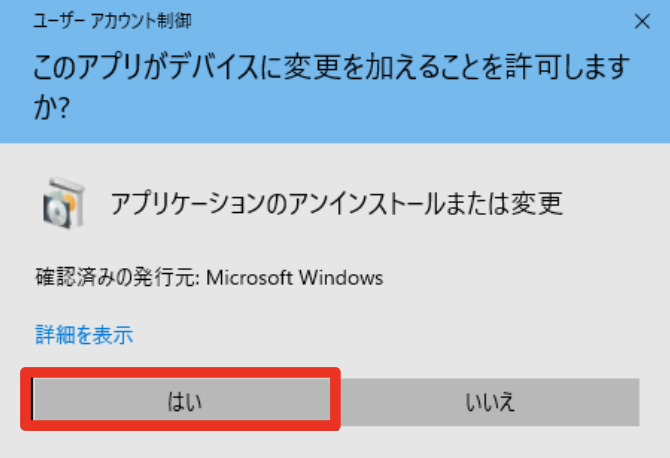
⑤ 「はい」を選択
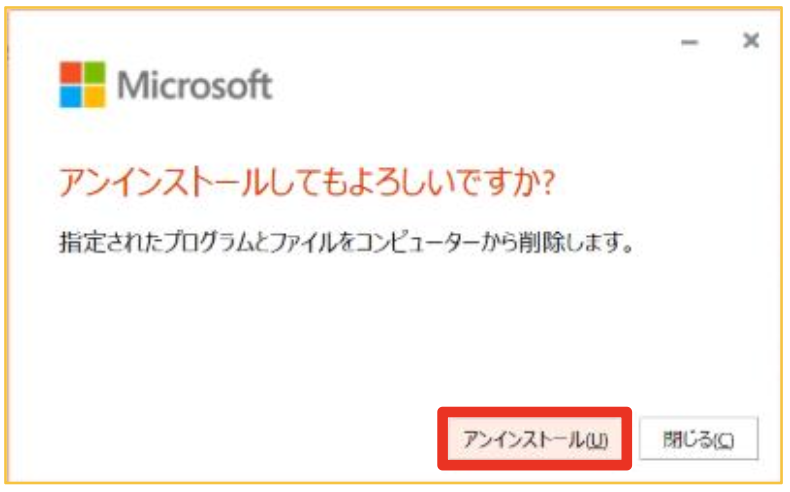
⑥ 「アンインストール」を選択
⑦ アンインストールが終わるまで待つ
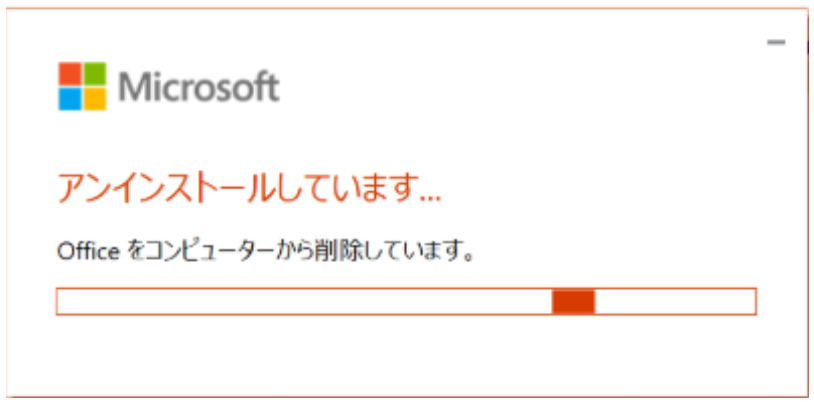
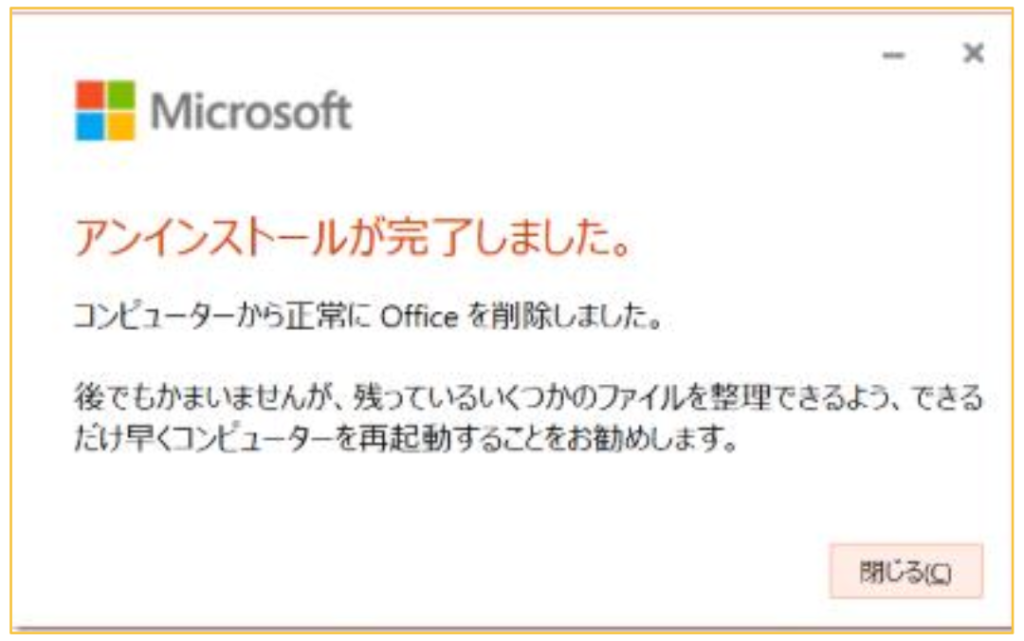
⑧ 「アンインストールが完了しました」と表示されたら完了
まとめ
Office 製品のアンインストールは、正しい手順で行えば決して難しくありません。
再インストールやバージョン変更を予定している方は、トラブルを防ぐためにも、今回紹介した方法を参考に正しくアンインストールを行いましょう。