「MacbookにMicrosoft Office を入れたいけど、どこからダウンロードすればいいの?」
「インストール方法がよく分からない」
そんな方のために、この記事では Mac を初めて使う方でも安心して作業できるように、Office のダウンロードからインストール、初回起動までの流れを丁寧に解説します。
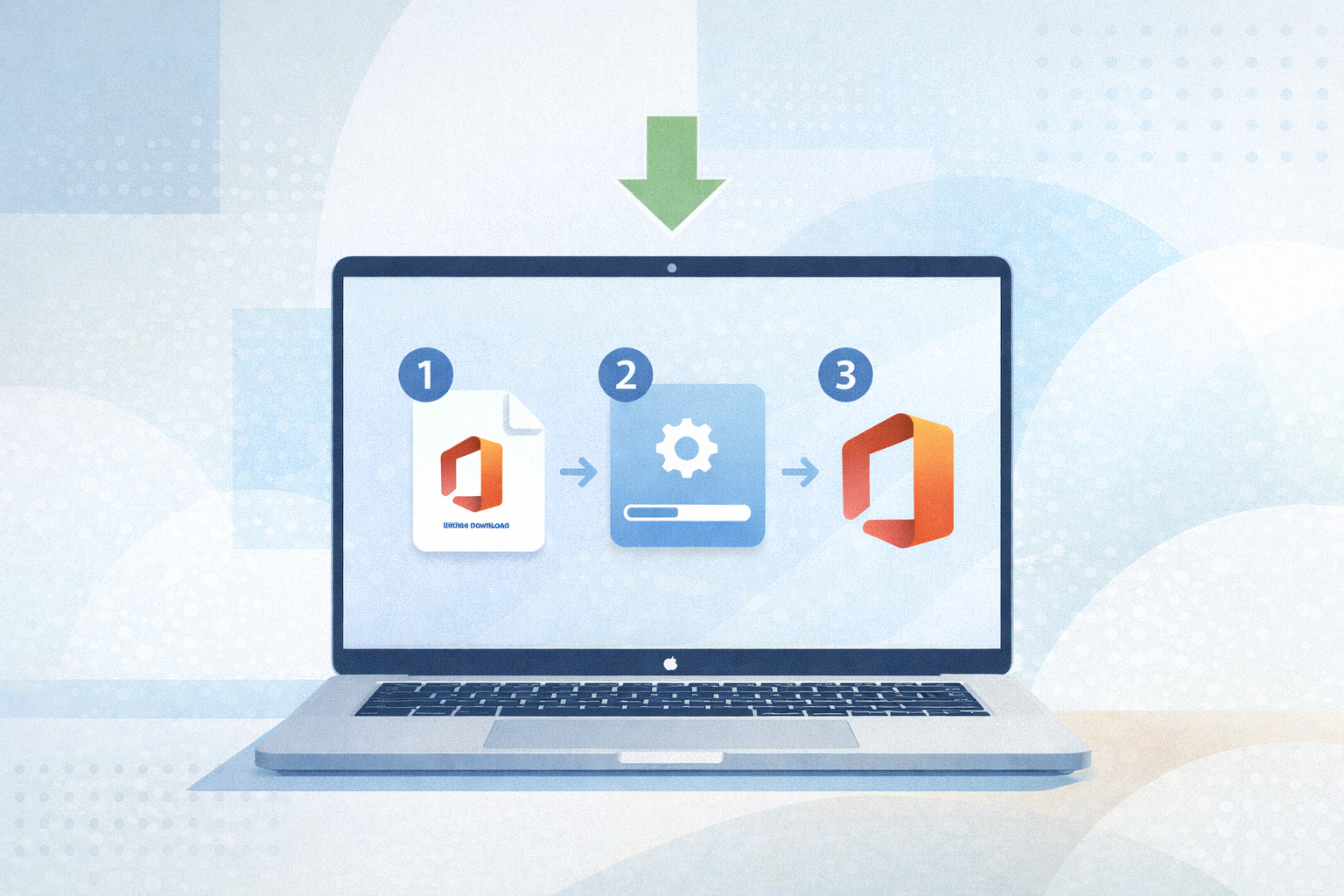
Office Home & Business 2021 for Mac (永続版)をダウンロードして、Macのパソコンへインストールする流れは次の通りです。
Officeをダウンロードする前に確認すること
インストール作業を始める前に、以下の点を確認しておきましょう。
- macOS が Office の動作要件を満たしているか
- 安定したインターネット接続があるか
- Microsoft アカウントのメールアドレスとパスワードを把握しているか
特に macOS のバージョンが古い場合、最新の Office がインストールできないことがあります。
1. Microsoft アカウントをサインインする
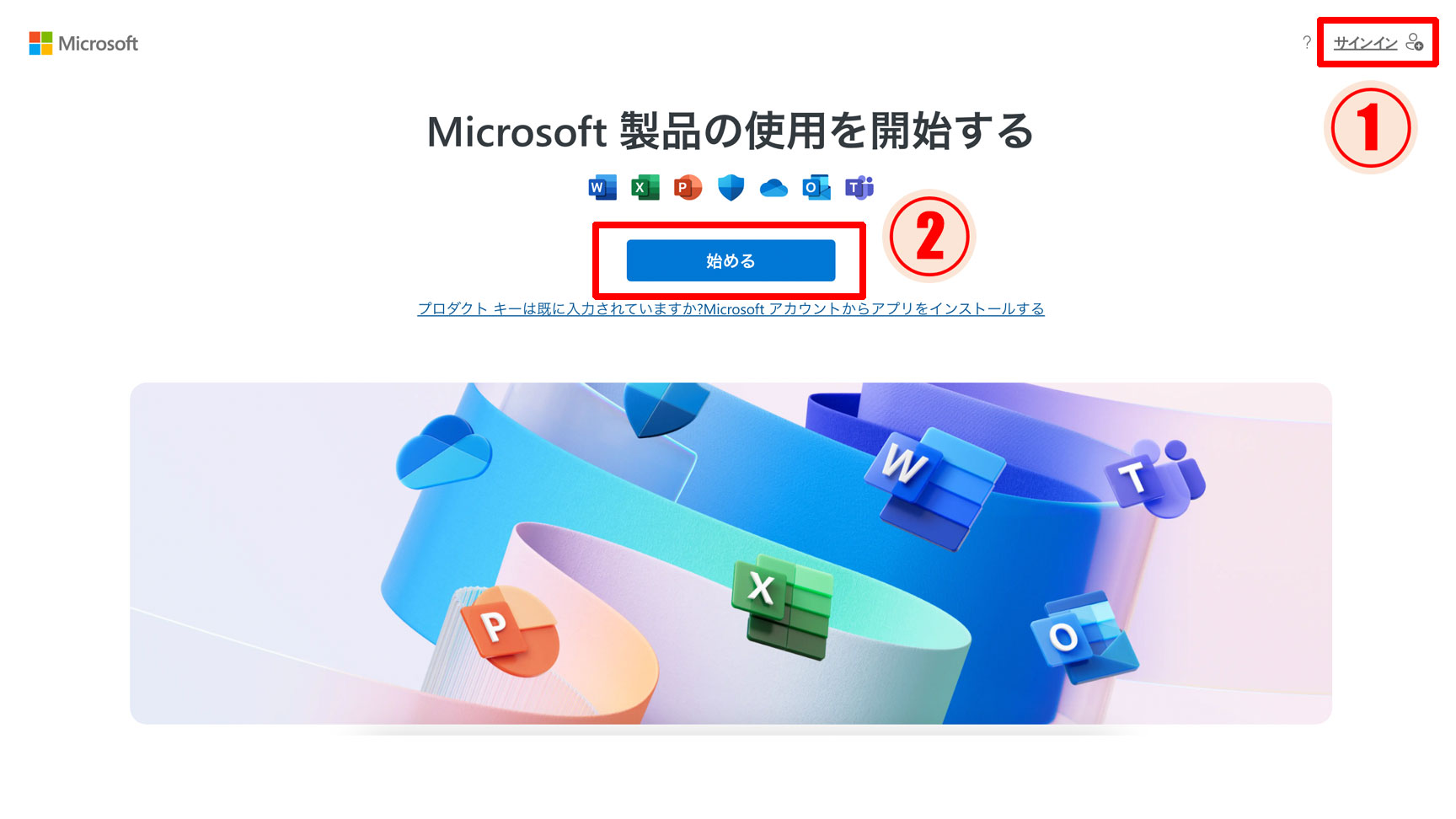
はじめにMicrosoft 公式ダウンロードページ「https://setup.office.com/」をクリックして、Microsoft Office のダウンロード ページにアクセスしましょう。
Officeをインストールするには、マイクロソフトアカウントが必要です。アカウントとパスワードを入力します。(マイクロソフトアカウントを無料で作成する方法)
【始める】ボタンを押しましょう。
2. Officeプロダクト キーの入力 する
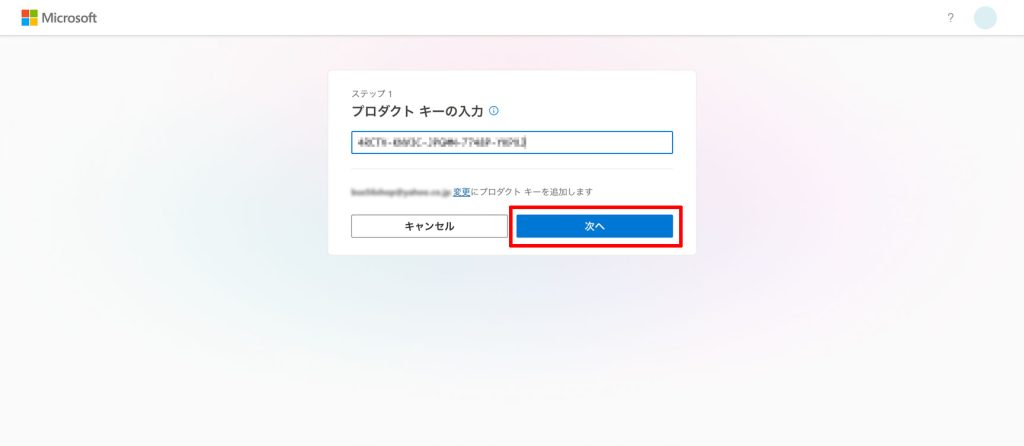
25英数字で構成したOffice 2021 の初インストール用の【プロダクトキー】を入力し、【次へ】ボタンを押しましょう。
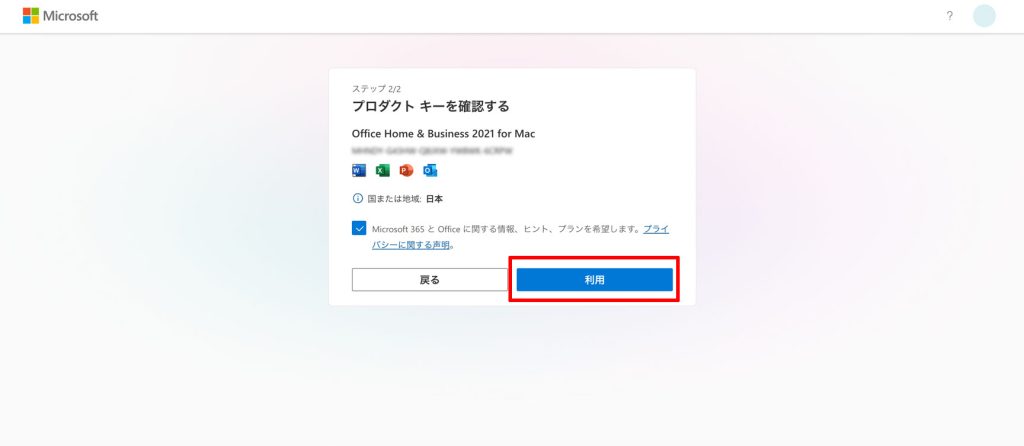
Office Home & Business 2021 for Mac製品を確認し、【利用】ボタンを押します。
3. マイアカウントからインストールする
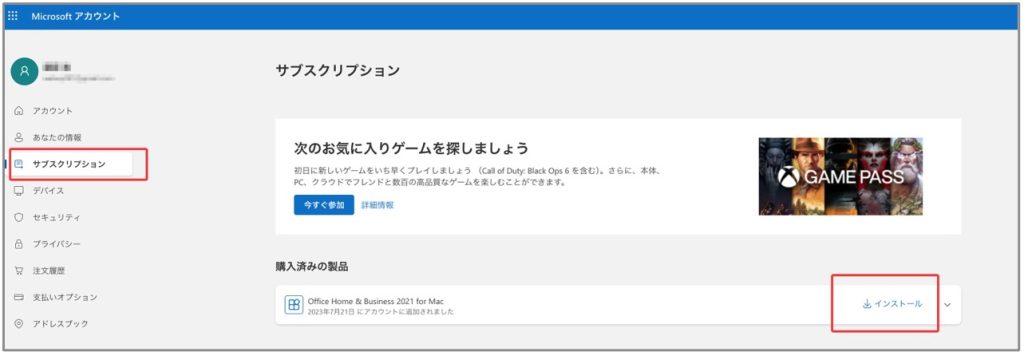
マイクロソフトアカウントの「サブスクリプション」をクリックするとMicrosoft Office Home and Business 2021 for Macがセットアップされています。
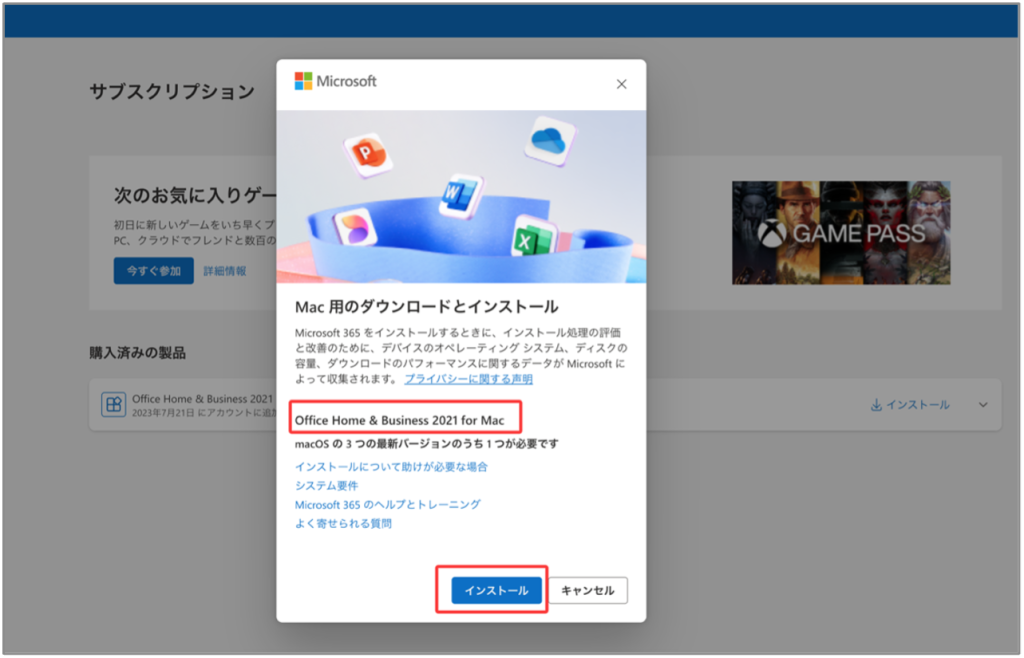
[インストール]をクリックするとOffice 展開ツールのダウンロードが開始されます。
再度バージョンを確認してから、「インストール」をクリックしてください。
4. Office をインストールする
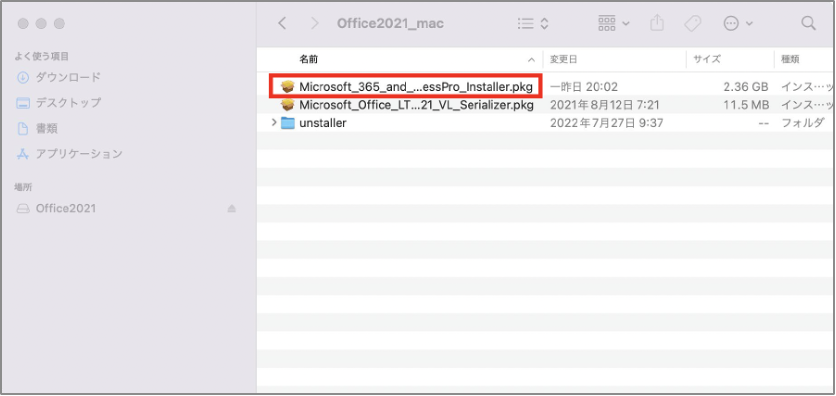
ダウンロードが完了したら検索を開き、[ダウンロード] に移動して Microsoft_365_and_Office_16.xxxxx_BusinessPro_Installer.pkg をダブルクリックします (名前は多少異なることがあります)。
最初のインストール画面で、[続行する] を選んで、インストール プロセスを開始する。
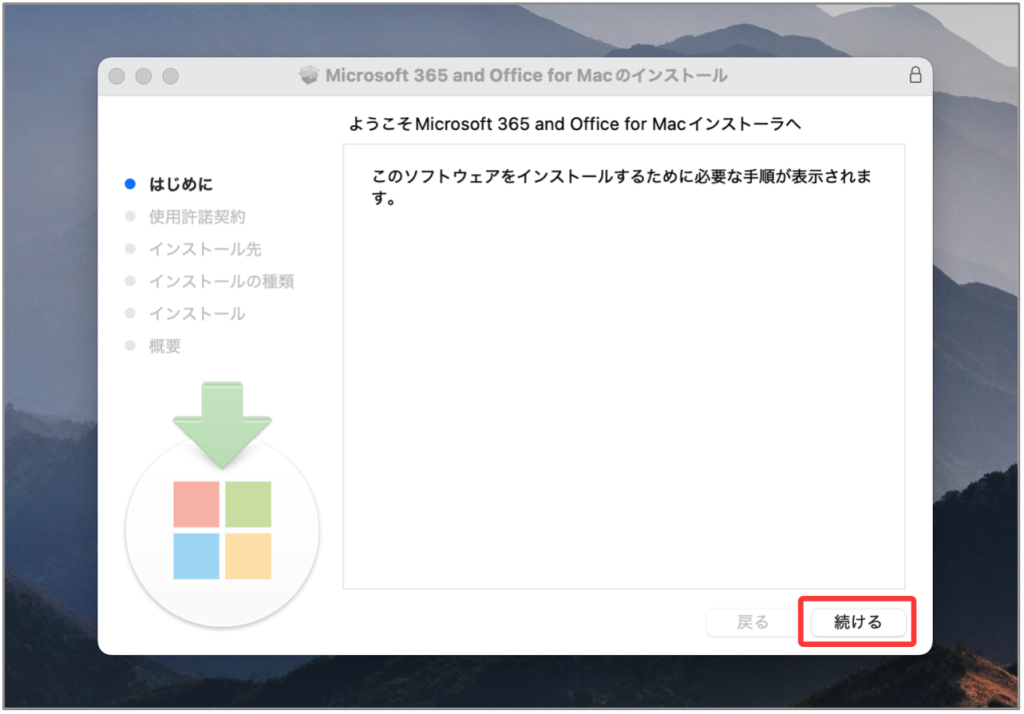
ソフトウェア使用許諾契約を確認してから [続ける] をクリックしてください。
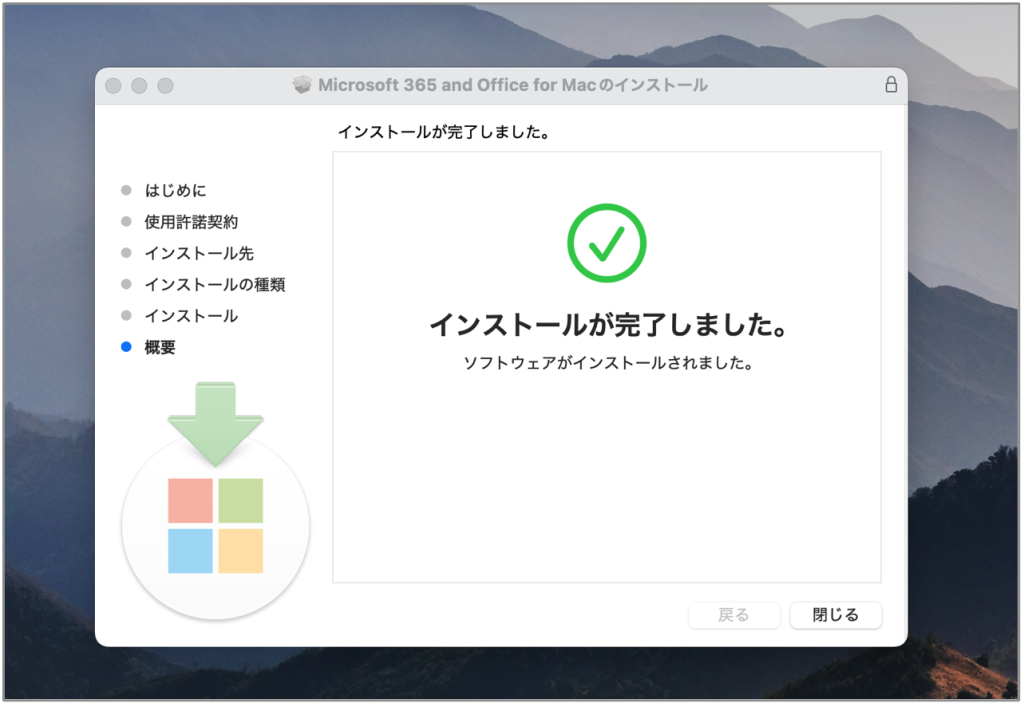
インストール先(通常はMacintosh HD)を選択し、「インストール」をクリックします。数分待つとインストール完了!
数分待つとインストール完了!
5. 初回起動とライセンス認証
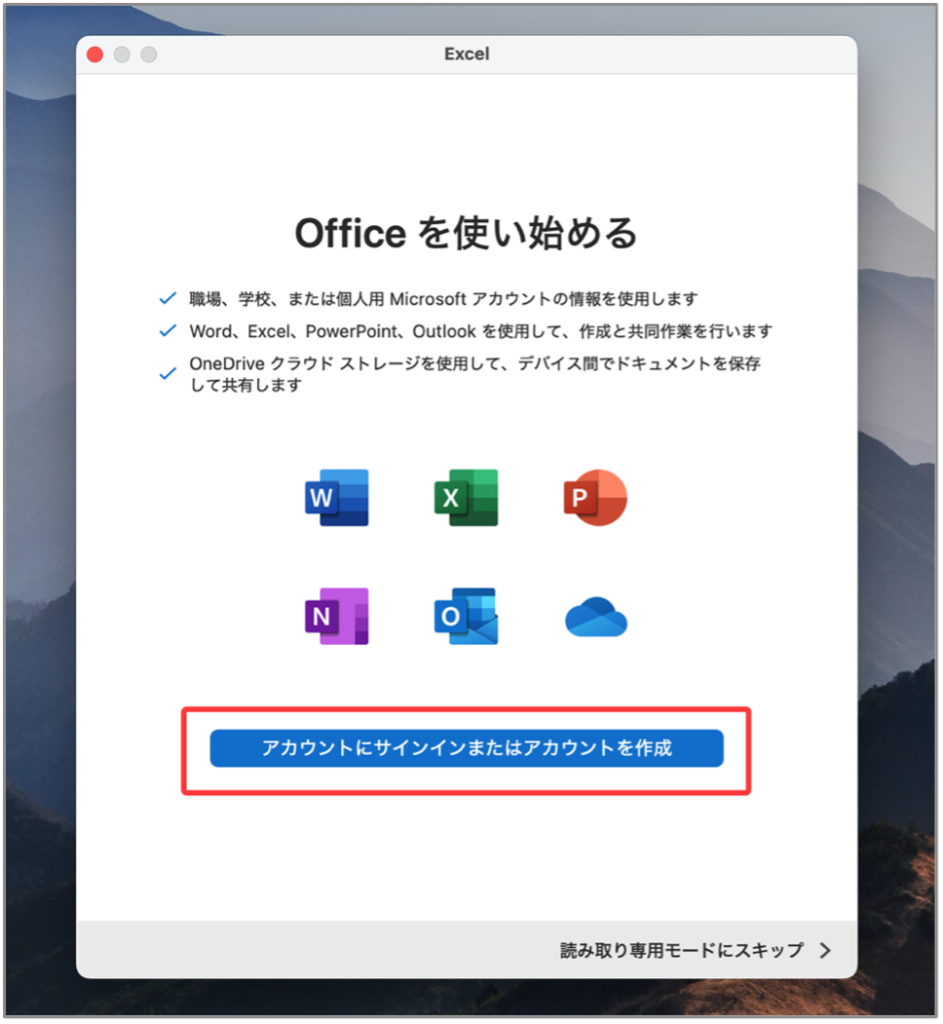
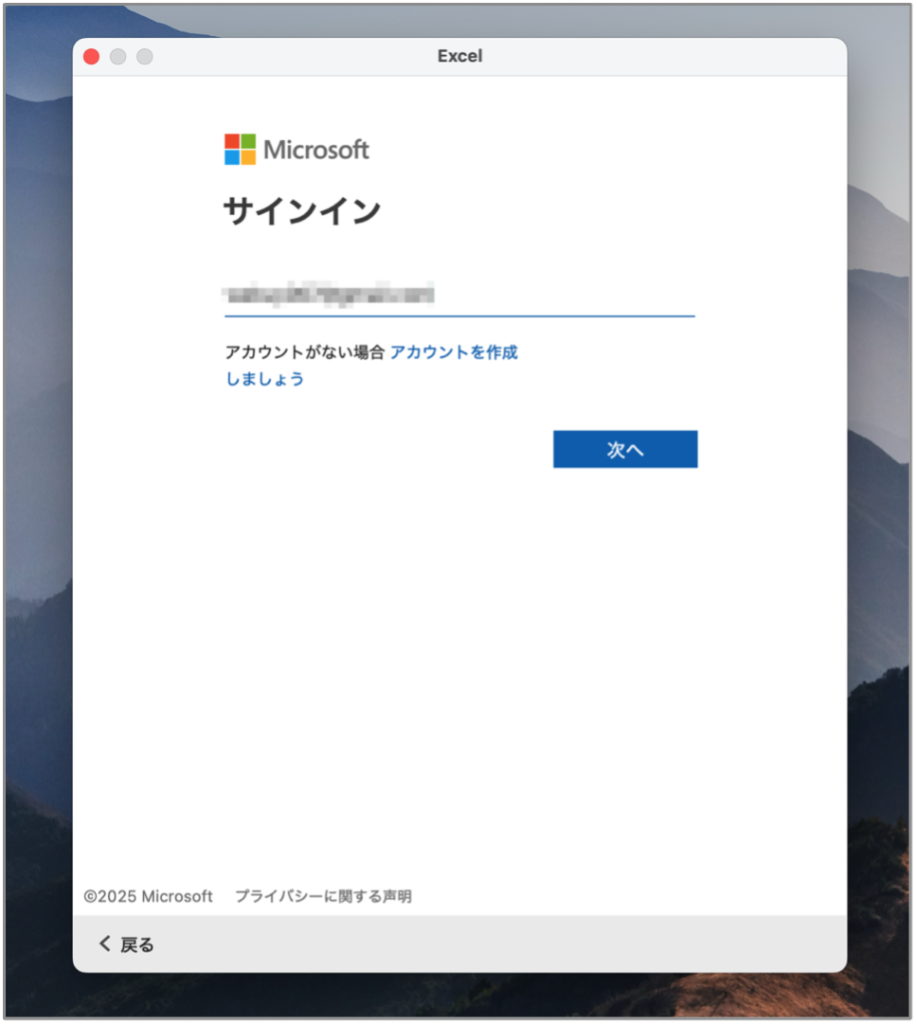
1.WordやExcelを起動すると「サインイン」画面が表示されます
2.購入時に使ったMicrosoftアカウントでログイン
3.ライセンスが認証されれば利用開始できます
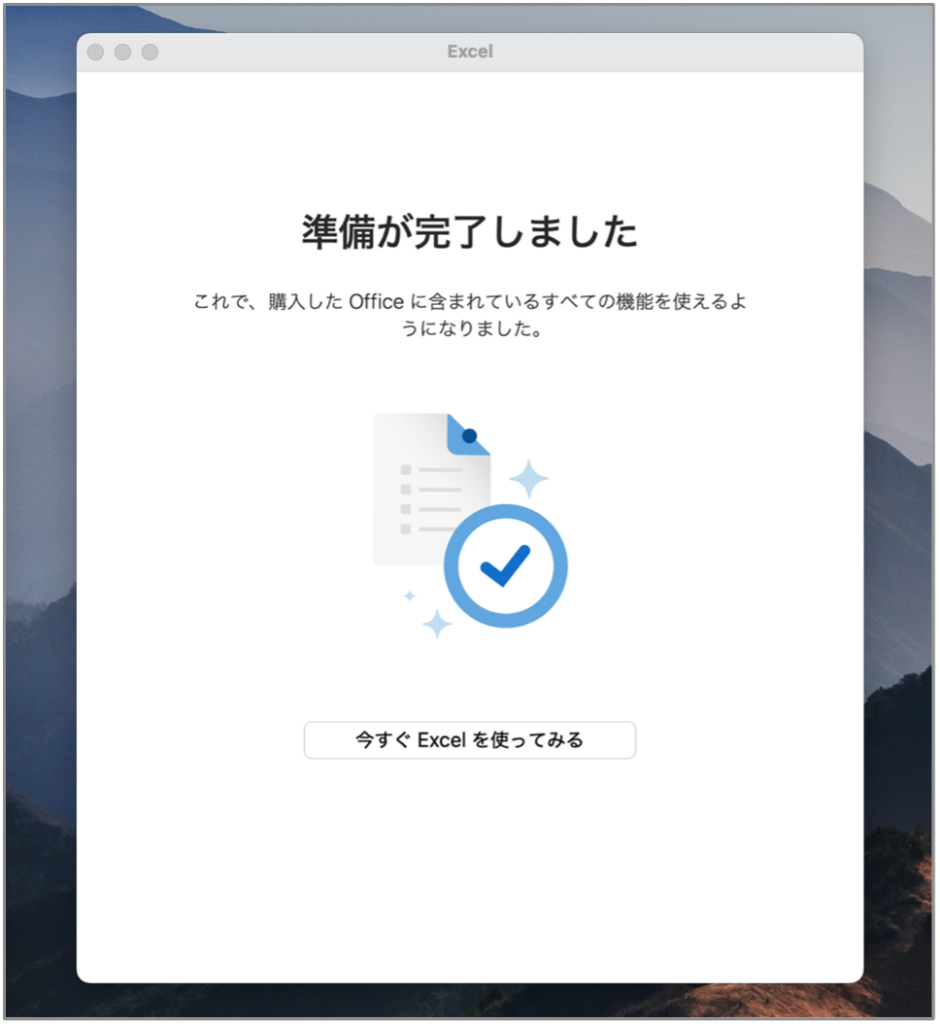
これでMacにMicrosoft Office がインストールされました!
注意点
- 新しいバージョンのOfficeをインストールする前に、Macにインストールされている既存のOfficeを完全にアンインストールする必要があります。これにより、異なるバージョンのOffice間でライセンス認証の競合が発生するのを防ぐことができます。( Office for Mac のアンインストール )
- インストーラーが開けない → 「システム設定」→「セキュリティとプライバシー」から許可。
- ライセンスでトラブルがある場合はライセンス情報を一度削除して、再認証すれば解決できる可能性があります。( Mac で Office のライセンス ファイルを削除する方法 )
Office永続版 再インストールする手順
Office永続版を再インストールするには、Microsoft アカウントから再インストールします。
Officeのプロダクトキーを再入力する必要ありません。
プロダクトキーを再入力しても、「このプロダクトキーがすでに使われています」と表示されます。
関連記事:Microsoft Officeの再インストール 手順と注意点
まとめ
Mac での Office のダウンロードとインストールは、正しい手順を理解していれば難しくありません。
Microsoft アカウントにサインインし、公式サイトからインストールすることが最も安全で確実な方法です。
これから Office を使い始める方も、再インストールを行う方も、本記事を参考に落ち着いて作業を進めてみてください。