最新バージョンのMicrosoft Office 2024を、これから使用したい方に向けて、Office Home 2024製品をWindows PCにダウンロードしてインストールするまでの手順を詳しくご紹介しています。
Office 2024 をダウンロードして、PCへインストールする流れは次の通りです。
- Office 2024 を購入してプロダクトキーを取得
- Microsoftアカウントへログイン
- プロダクトキーを登録してソフトをダウンロード
- ソフトをPCへインストール
- インストールしたオフィスを起動し、再度ログインを行いライセンス認証
インストール対象の Office 2024
ここではWindows 10で説明していますが、Office 2024をダウンロード&インストールする手順は、Windows 11でも同じです。
ちなみに対応してるOSはWindows 10以上となります。
インストールする前に、Office 2024 永続ライセンスの2つの製品、「Microsoft Office Home & Business 2024」、「Microsoft Office Home 2024」のどちらかを準備しましょう。
Office のダウンロードページへ移動する
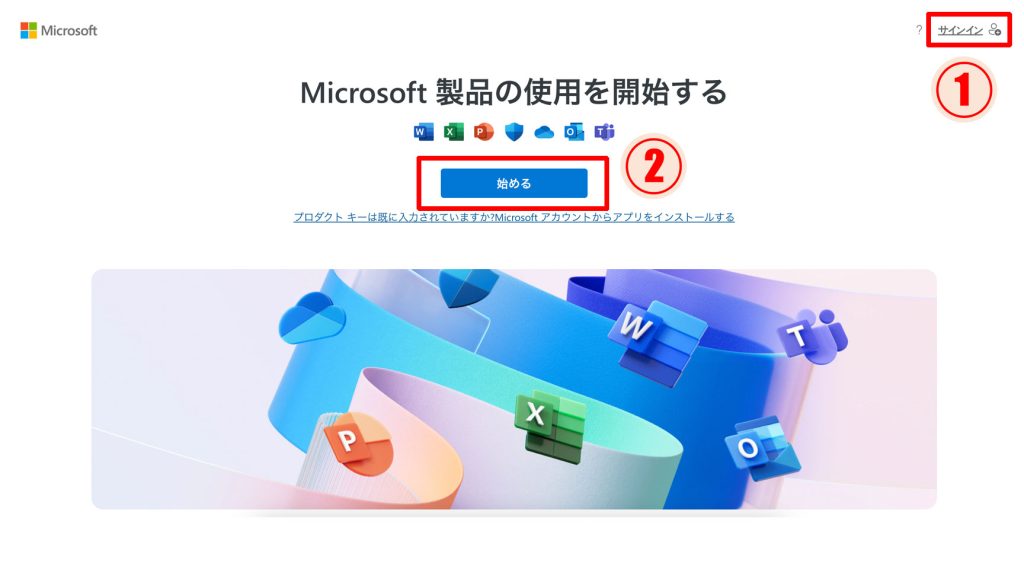
はじめに「Microsoft 公式ダウンロードページ」をクリックして、Microsoft Office のダウンロード ページにアクセスしましょう。
ページを開いたら、画面上のほうにある「始める」のボタンをクリックしましょう。
Microsoft アカウントをサインインする
Microsoft Office をインストールするには、マイクロソフトアカウントが必要です。 Microsoft アカウントとパスワードを入力してください。( マイクロソフトアカウントをお持ちでない方は新規作成する必要があります )
※PCに再インストールを行う場合は、再度プロダクト キーを入力いただく必要はありません。
Microsoft アカウントでサインインをし、 1 台目と同様に、マイアカウントページよりインストールを行ってください。
プロダクトキーを入力する
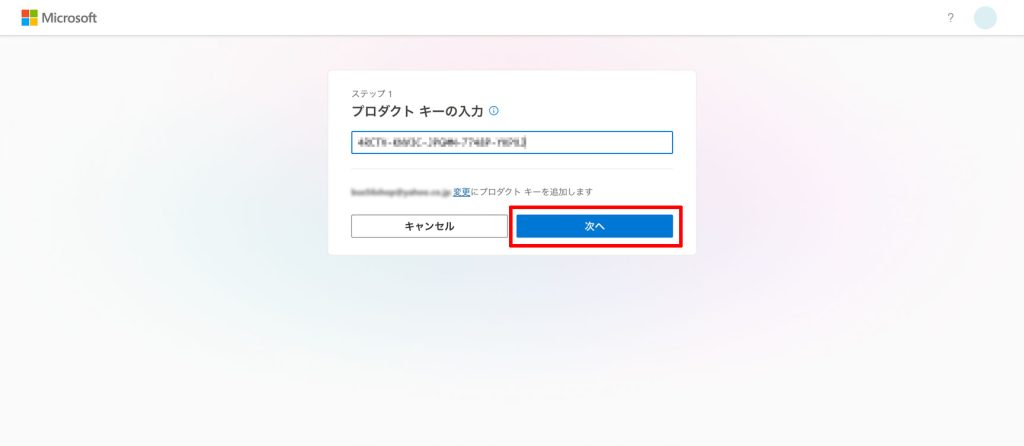
25英数字で構成したOffice 2024 の初インストール用の【プロダクトキー】を入力し、【次へ】ボタンを押しましょう。
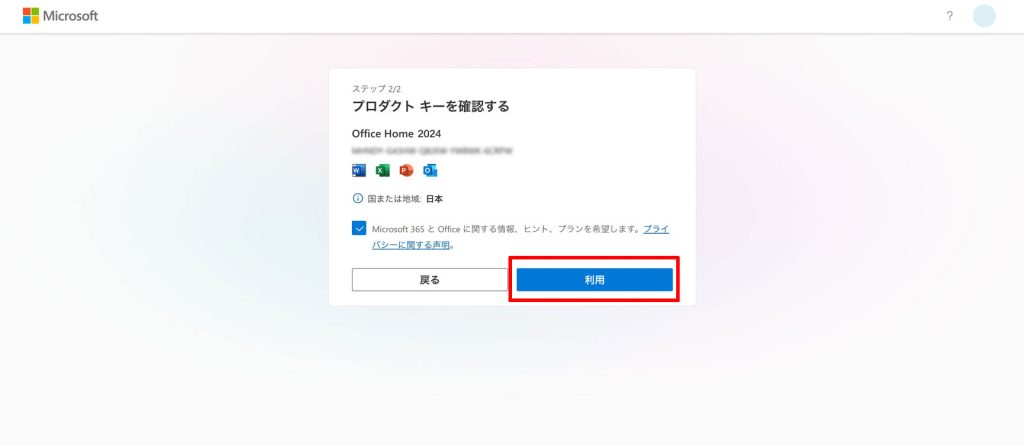
利用する
「利用」ボタンをクリックし、「Office Home 2024」をMicrosoft アカウントにセットアップします。
【インストールする】ボタンを押す
「サービスとサブスクリプション」をクリックします。
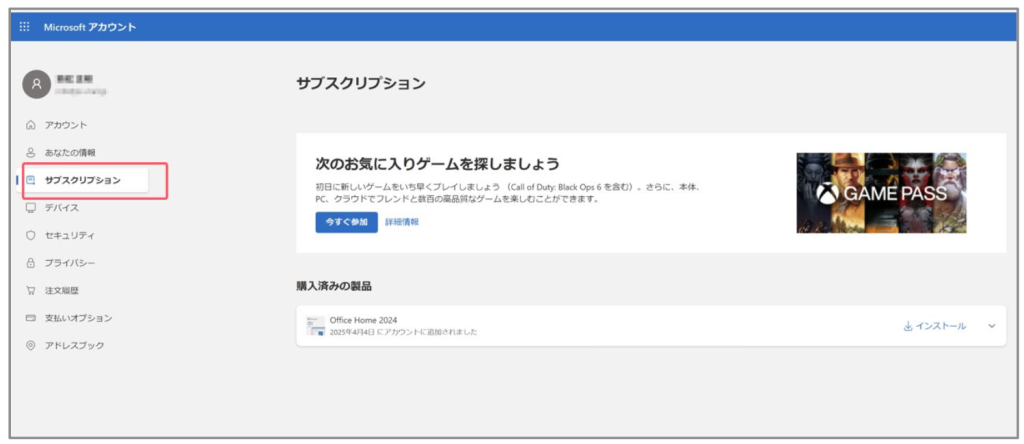
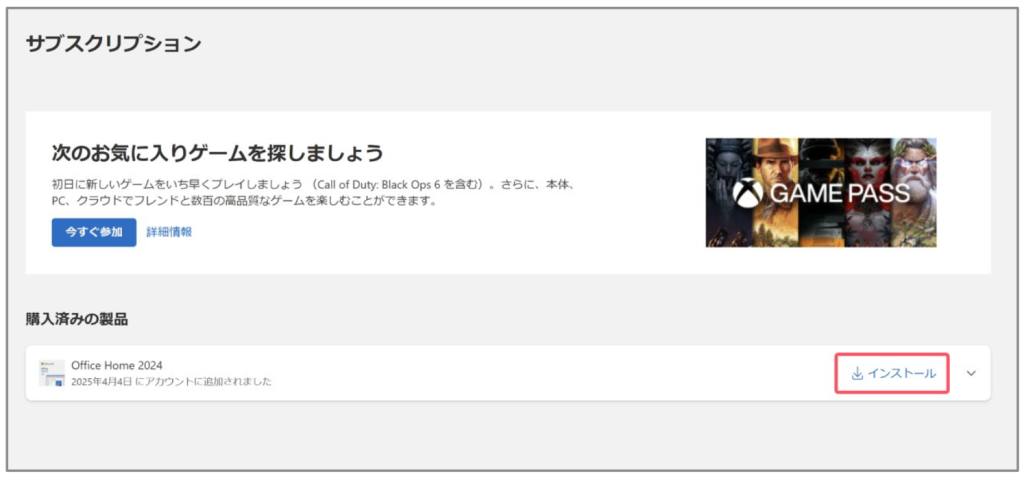
「購入済みの製品」から「Office Home 2024」を見つけて「インストール」ボタンをクリックします。
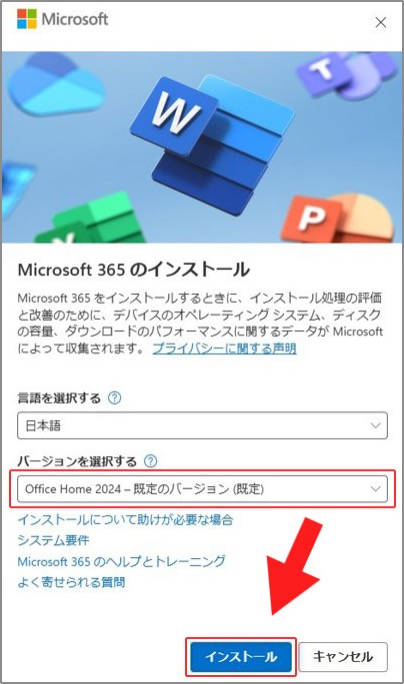
【インストールする】を選ぶ
インストールしたい言語とバージョンを確認し、【インストールする】をクリックします。
ファイルを保存する
「インストール」ボタンをクリックし、わかりやすい場所へ保存しましょう。
Office 2024をインストールする方法
ここからは、Office 2024をWindowsにインストールする方法をご紹介しています。
先ほどダウンロードしたOffice 2024の「setup.exe」ファイルをダブルクリックしましょう。
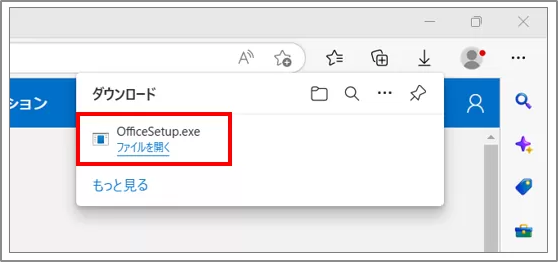
インストールが始める
インストールが始まりました。(ダウンロード完了時間はネット環境によります)
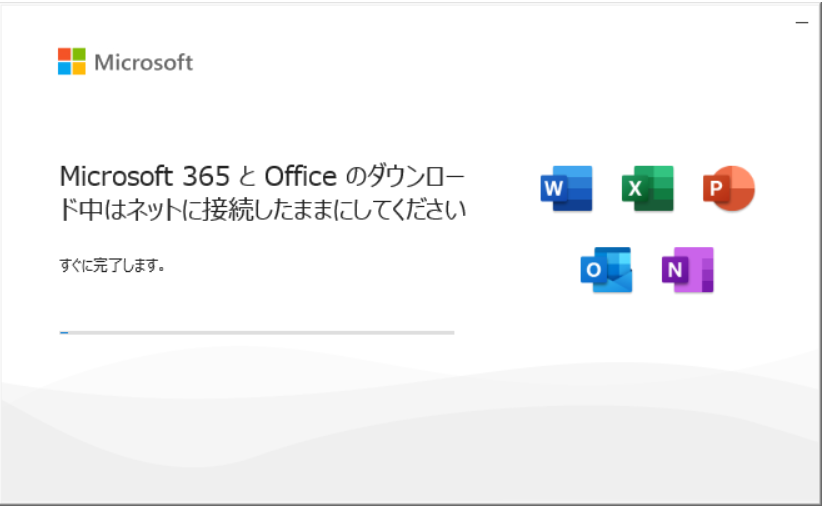
インストール完了
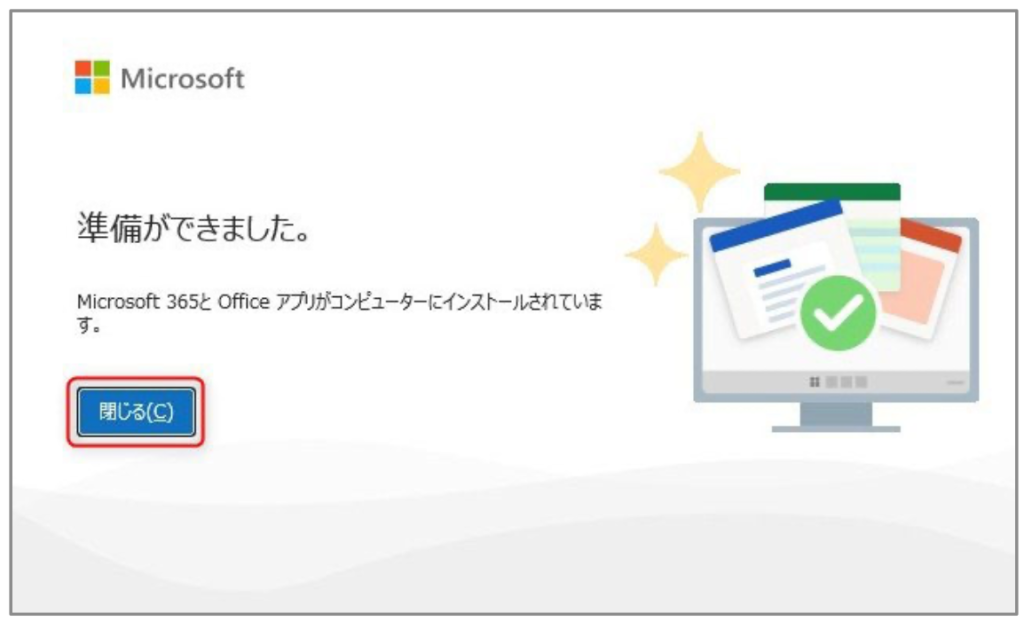
インストールが終わるとセットアップ最終画面になります。「閉じる」をクリックしてセットアップを終了しましょう。
これで最新のOffice 2024 をパソコンにインストールすることができました。
初回起動とライセンス認証
- WordやExcelを初めて起動
- 「Microsoftアカウントにサインインしてください」と表示
- 購入に使ったアカウントでログイン
- 自動的にライセンス認証されます
注意点
- 新しいバージョンのOfficeをインストールする前に、PCにインストールされている既存のOfficeを完全にアンインストールする必要があります。これにより、異なるバージョンのOffice間でライセンス認証の競合が発生するのを防ぐことができます。
- インストールを始める前に、ご使用のPCがOffice 2024のシステム要件を満たしているかを確認してください。
- また、インストール中はインターネット接続が安定していることが重要です。
Office 2024 再インストールする手順
Office 2024 を再インストールするには、Microsoft アカウントから再インストールします。
Office 2024 のプロダクトキーを再入力する必要ありません。
プロダクトキーを再入力しても、「このプロダクトキーがすでに使われています」と表示されます。
関連記事:Microsoft Officeの再インストール 手順と注意点
Mac にOfficeをダウンロードしてインストール方法
Mac にMicrosoft Office をダウンロードしてインストールする手順は、ほとんど同じです。
関連記事:MacでOffice 2024をダウンロード&インストールする方法
Mac でOffice をダウンロードしてインストールしたい方は、上記の記事を参考にして下さい。
最後に
Office 2024 のダウンロードやインストール手順の紹介は完了です。
Office 2024はパソコン作業に欠かさないソフトであり、ほとんどの会社や個人でMicrosoft Office を使用しています。