PCの運行性能を向上させるために、または以前のバージョンに戻すために、Windows 10をクリーンインストールするニーズは非常に一般的です。
この記事では、Windows 10 のダウンロード方法から、インストール、ライセンス認証(アクティベーション)までの一連の流れを、初心者の方にもわかるように丁寧に解説します。
1. Windows 10 のISOファイルを無料でダウンロード
Windows 10 をインストールするには、まずインストール用のデータを用意する必要があります。
安全性の観点から、Microsoft 公式の方法を利用することを強くおすすめします。
Microsoft 公式ツールを使ってダウンロードする方法
Microsoftの公式Webサイトにアクセスし、「Windows のダウンロード」ページに移動します。
Windows 10 :https://www.microsoft.com/ja-jp/software-download/windows10ISO
Windows 11 :https://www.microsoft.com/ja-jp/software-download/windows11
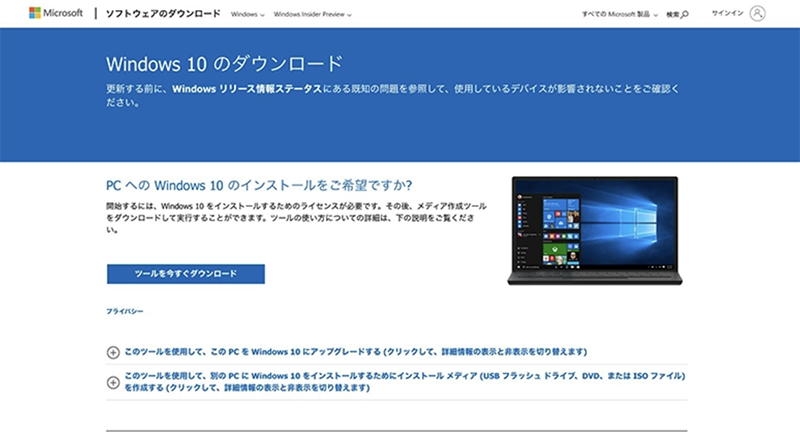
エディション・言語・アーキテクチャ(64 ビット推奨)を選択
「ダウンロード」をクリックしてメディア作成ツール「MediaCreationTool.exe」をダウンロードします。
Windows 10 インストール USB を作成する時に、イメージをダウンロードやプログラムを更新などが必要なので、インターネットの接続が必要です。
2. Windows 10 インストール用USBメモリの作成
実際にパソコンへインストールする場合は、USBメモリを使ったインストールが一般的です。
準備するもの
• 8GB以上のUSBメモリ(中のデータは消去されます)
• Windows 10 の ISO ファイル、または Media Creation Tool
(1)ダウンロードした「MediaCreationToul.exe」をダブルクリックして実行します。「Windows 10 セットアップ」が起動するので、ライセンス条項を確認して「同意する」をクリックします。
(2)「別のPCのインストールメディアを作成する」を選択し、「次へ」をクリックします。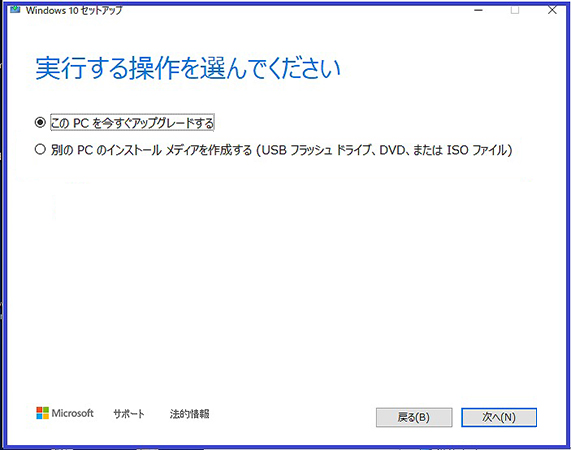
(3)使用するメディアの選択画面が表示され、USBフラッシュドライブを使用する場合は「USBフラッシュドライブ」を選択し、「次へ」をクリックします。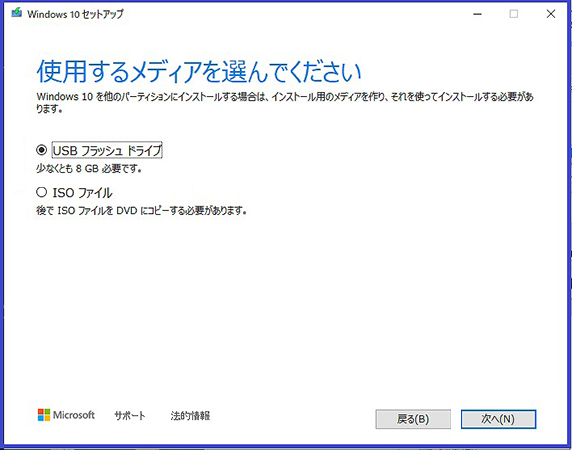
(4)USBメモリが選択されていることを確認し、「次へ」をクリックします。
(5)Windows 10のダウンロードとUSBメモリへの書き込みが開始されます。完了後、「USBフラッシュドライブの準備ができました」と表示されたら、「完了」をクリックします。
3. Windows 10 のインストール手順
USBメモリから起動する
作成した USB メモリをパソコンに挿入し、電源を入れます。
起動時に以下のようなキーを押して起動デバイスを選択します。
- F12 / F11 / ESC / Delete(機種によって異なります)
USBメモリを選択すると、Windows セットアップ画面が表示されます。
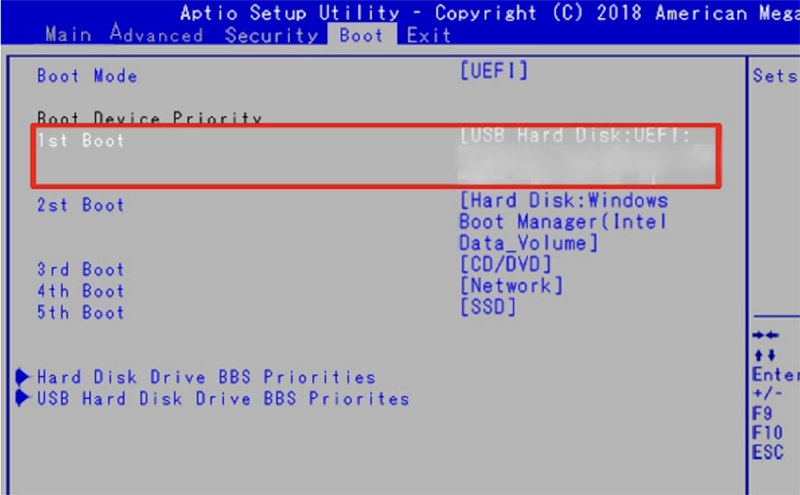
インストールの流れ
(1)Windows 10 インストールプログラムの開始
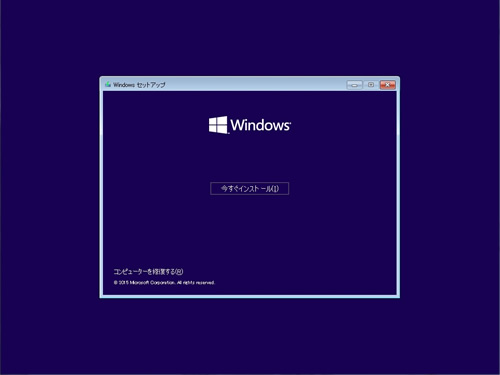
USBメモリから正常に起動できれば、ロード後に下記の画面になります。
[今すぐインストール]をクリックします。
(2)[プロダクトキーがありません]をクリックしてください。
プロダクトキーを持っていても、ここに入れないでください。
マザーボード交換歴がない場合、マザーボード上に内蔵されたプロダクトキーで識別するので、ステップ5、6が表示されず、そのままステップ7に進みます。
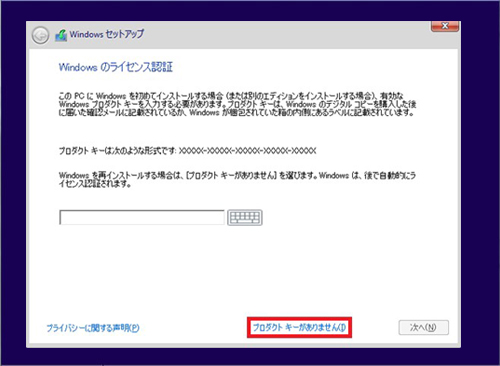
次の順序で操作してください。「Windows10 Pro」を選択し、「次へ」をクリックします。
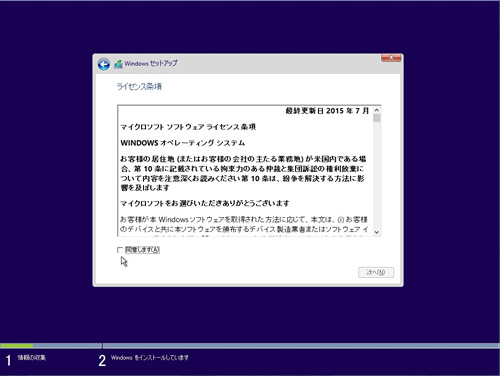
(3)ライセンス条項の確認
ソフトウェアライセンス条項が表示されますので、お読みいただき、[同意します]にチェックを入れて[次へ]をクリックしてください。
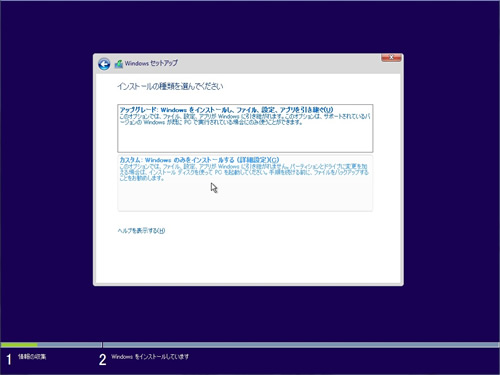
(4)インストールの種類の選択
インストール方法の選択画面となります。[カスタム:Windowsのみをインストールする(詳細設定)(C)]を選択します。
(5)インストール場所の選択
ここでパーティションの削除の作業を行いますと、削除を行なったパーティション内のデータはすべて消去されます。 削除する前に、大事なデータのバックアップし忘れが無いか、ご確認下さい。
ウインドウ右下の「ドライブオプション(詳細)(A)」をクリックしますと、下記のような画面に変わります。 Windows 10 が インストール されているパーティション(下記の場合は951.5GBのドライブ0パーティション2)にカーソルを合わせて「削除(D)」をクリックします。 削除をするかどうか確認の画面が表示されますので「はい」をクリックします。 次に「システムで予約済み」と書かれているパーティション(下記の場合は500MBのドライブ0パーティション1)に合わせ、同様に削除を実行します。
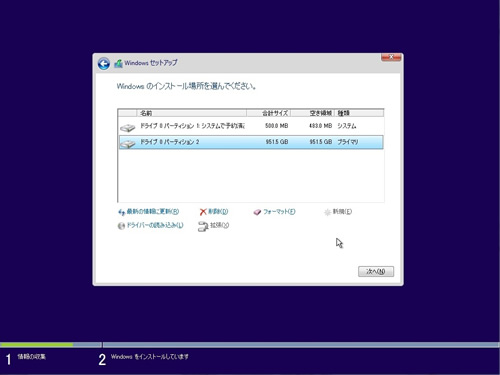
※500MBのパーティションは、Windowsの起動に使用される特殊なパーティションです。
削除が完了すると、下記のような画面になります。削除したら、「未割り当て領域」にカーソルを合わせて、そのまま「次へ(N)」をクリックしてください。
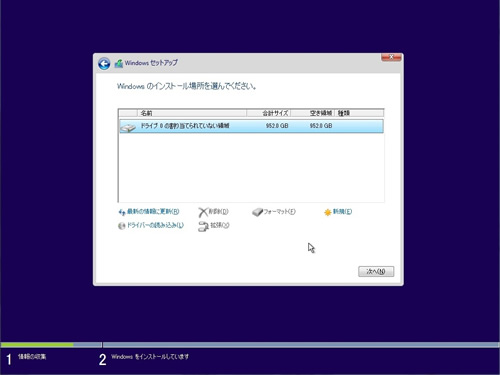
※500MBのパーティションとWindowsがインストールされるパーティションは自動的に作成されます。
(6)Windows 10 の インストール 開始
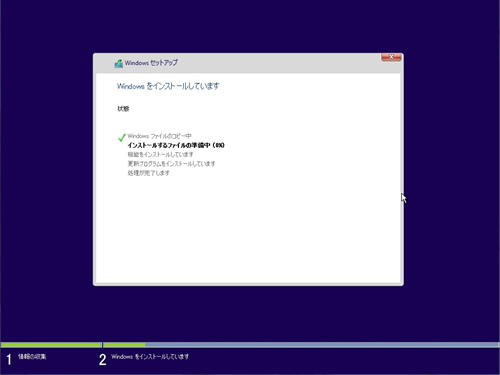
Windows 10 のインストール画面となり、数十分間はUSB(DVDドライブ)からHDDへファイルがコピーされ インストール が進みます。 インストール途中、数回再起動されますがその間は何もしないでください。
(7) コンピューターの初期設定
Windowsの設定を行います。PCのご利用において特殊な設定などがなければ、[簡単設定を使う]をクリックしてください。

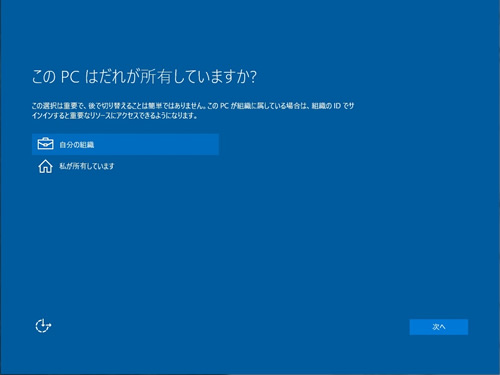
(8) パソコンの所有者の設定
通常は「私が所有しています」をクリックして、[次へ]を押して下さい。
(9)ログイン アカウントの設定
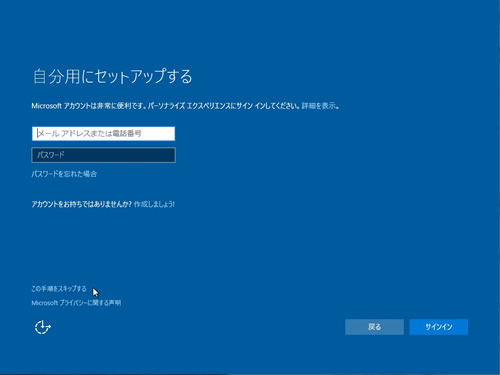
Microsoftアカウントでログインしたい場合は、こちらにお客様Microsoftアカウントを入力してサイインをすると、 Windows 10 の インストール は完了となります。ローカルアカウントでご利用されたい場合は、「この手順をスキップ」をクリックし、次の手順へ進みます。
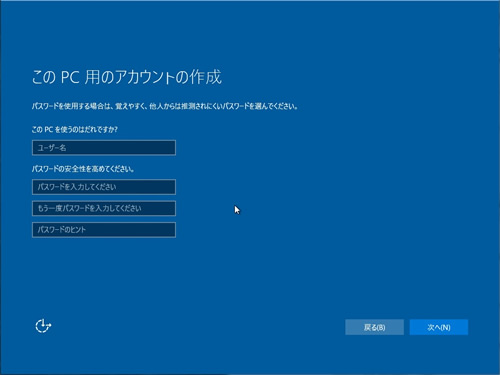
(10)ユーザー名とパスワードの設定(ローカルアカウントの作成)
ユーザー名とパスワードの入力を行い[完了(F)]をクリックします。
(11) Windows 10 の インストール 完了
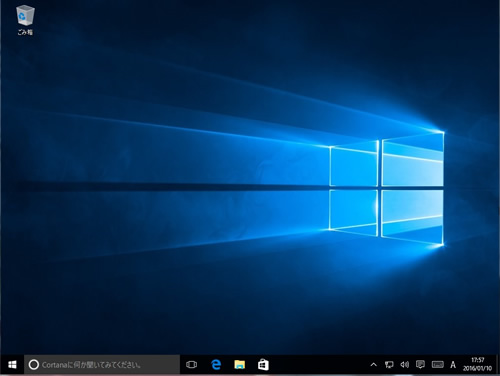
設定が完了してしばらくしますと、Windows 10のスタート画面が表示されます。スタート画面が表示されましたらWindows 10部分のインストールは完了。
4. 初回起動時の初期設定
インストール完了後は、以下の初期設定を行います。
- 地域・キーボード設定
- ネットワーク接続(後で設定も可能)
- Microsoft アカウントでのサインイン、またはローカルアカウント作成
- プライバシー設定
設定が完了すると、Windows 10 のデスクトップが表示されます。
5. Windows 10 のライセンス認証(アクティベーション)
Microsoft アカウントによるデジタルライセンス認証
以前に Windows 10 を正規認証しており、Microsoft アカウントに紐付けている場合は、
- 同じ Microsoft アカウントでサインインするだけで
- 自動的にライセンス認証されるケースもあります
再インストール時には非常に便利な方法です。
プロダクトキーを使って認証する方法
正規の Windows 10 プロダクトキーをお持ちの場合は、以下の手順で認証できます。
(1)「スタート」を右クリックし、「設定」をクリックしてください。
(2)表示されたWindowsの設定一覧から「Windowsがライセンス認証されていません。今すぐWindowsをライセンス認証してください。」という表示をクリックするか、表示がない場合は「更新とセキュリティ」をクリックしてください。
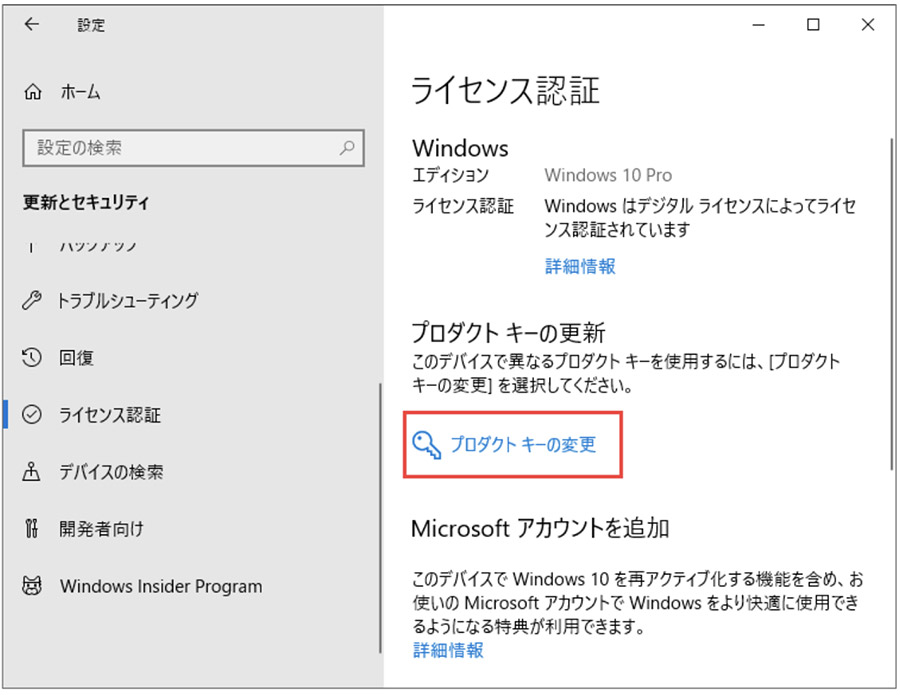
(3)ここでプロダクトキー(25文字)を入力して、「次へ」をクリックすることでWindows 10のライセンス認証を行いましょう。
※大文字で自動的に入力され、5桁の数字を打ち込んだ後はハイフンも自動的に入力されます。
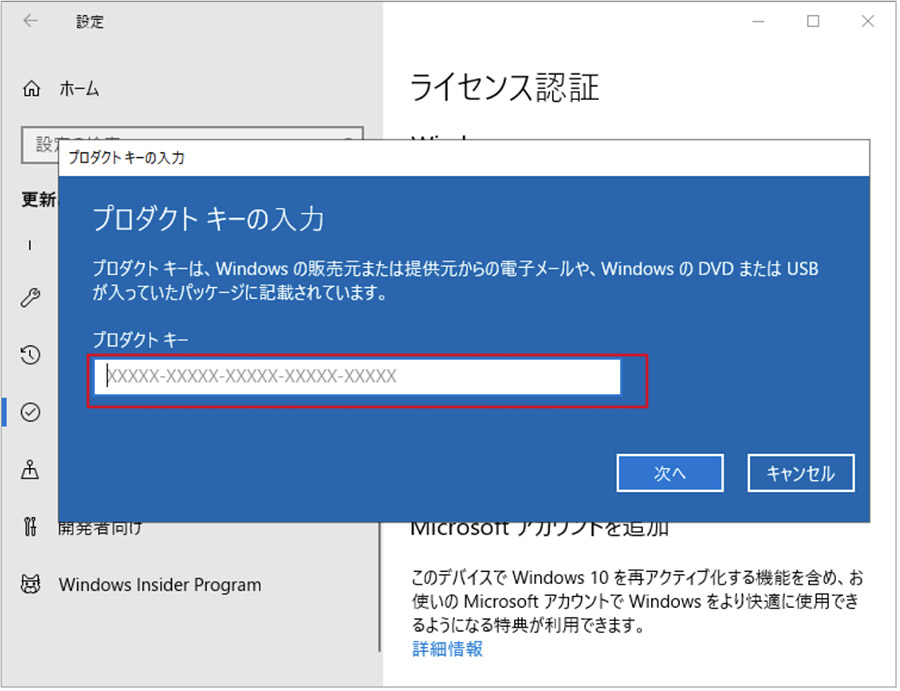
認証前「Windowsはライセンス認証されいません」と出ていて、赤文字で理由が書いてあった部分が「Windowsはデジタルライセンスによってライセンス認証されています」に変わっていれば完了です。
6. ライセンス認証状態の確認方法
現在の認証状況は、以下から確認できます。
設定 → 更新とセキュリティ → ライセンス認証
「デジタルライセンスによって認証されています」と表示されていれば問題ありません。
7. 注意点とポイント
- Windows 10 のエディション(Home / Pro)はプロダクトキーと一致させる必要があります
- 非公式な認証ツールの使用はセキュリティ上おすすめできません
- Microsoft アカウントへの紐付けを行うと、将来の再インストールが楽になります
まとめ
Windows 10 のダウンロードからインストール、ライセンス認証までは、正しい手順で行えば決して難しくありません。
ポイントを整理すると、
- 公式ツールで Windows 10 をダウンロード
- USBメモリからインストール
- 正規プロダクトキー、またはデジタルライセンスで認証
これだけで、安全かつ安定した Windows 10 環境を構築できます。
▼ Windows 10 proのプロタクトキーを入手する