Microsoft Office(永続版)を利用するには、正しくライセンス認証されていることが重要です。ライセンス認証が完了していない場合、一部機能が制限されたり、警告メッセージが表示されたりすることがあります。
この記事では、Office Home & Business 2021 を例に、Office の正しいアクティベーション方法を初心者向けに解説します。
Microsoft Officeの新規インストールやExcel、Wordを開いて、ライセンス認証のウィザードが表示された場合、参考にしてください。
事前に準備しておくもの
アクティベーションを行う前に、以下を確認しておきましょう。
・Microsoft アカウント(メールアドレス)
・インターネット接続環境
Office をライセンス認証する方法
永続版(買い切り版)Office を購入した場合は、インストールをする前にプロダクトキーを入力するため、すでにMicrosoft アカウントとプロダクトキーが紐づいている状態になります。そのためMicrosoft アカウントでログインするだけでライセンス認証が可能です。
この段落では、Microsoftアカウントでライセンス認証をする方法を紹介します。
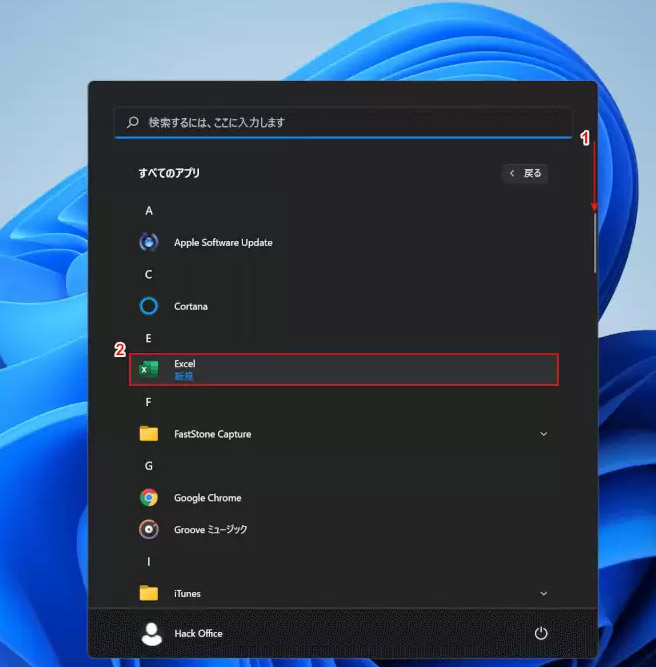
Excel を選択する
「スタート」をクリックし、表示されたスタートメニューからWord、Excel、PowerPointのいずれかのアプリをクリックします。
※ここでは Microsoft Excel を例にします。( OS:Windows )
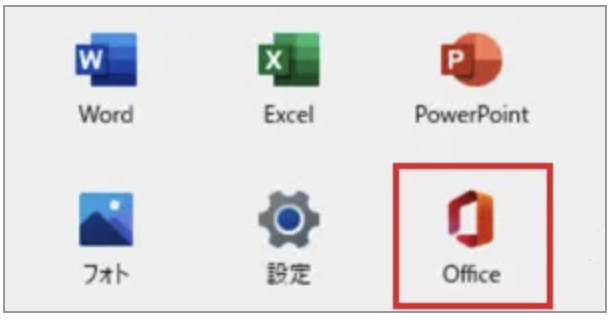
※ご注意
以下のOfficeのアイコンはOffice 2021の永続ライセンス版のものではありません。
Web版のOffice(Office on the web)のアイコンですので、間違って起動しないようにしてください。
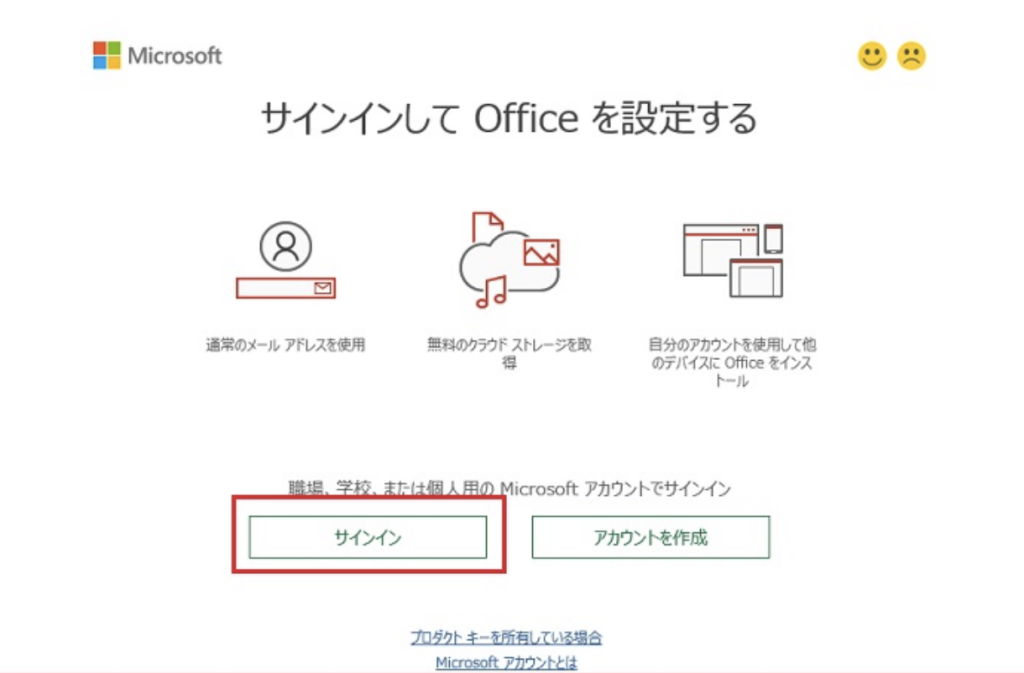
「サインイン」をクリックする
ライセンス認証のウィザードが表示されると、「サインイン」をクリックします。
※認証画面が表示されない場合は、画面左側の「アカウント」をクリックしてください。
メールアドレスを入力する
Office ライセンス認証画面でMicrosoftアカウント(メールアドレス)を入力し、「次へ」をクリックします。(プロダクトキーが紐付けられたアカウントでログインしてください)
パスワードを入力する
パスワードを入力し、「サインイン」をクリックします。
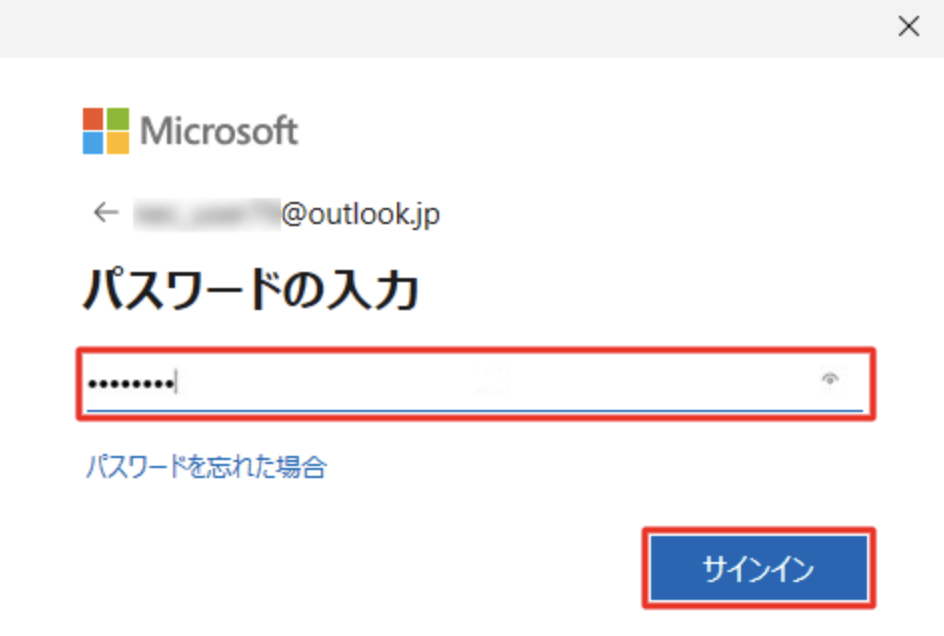
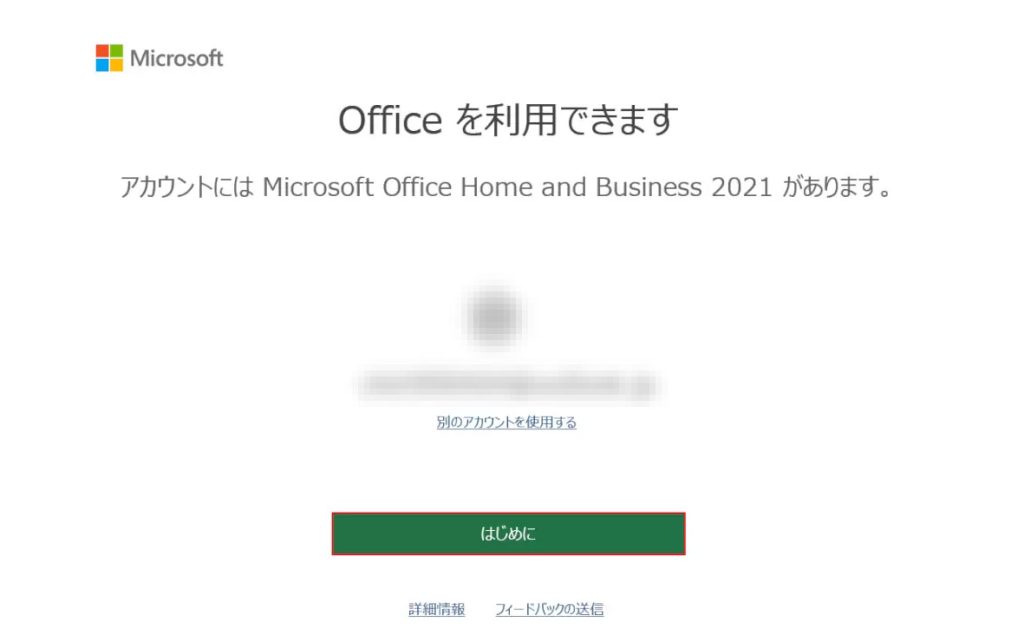
Office のライセンス認証が開始
Office のライセンス認証が始まりました。
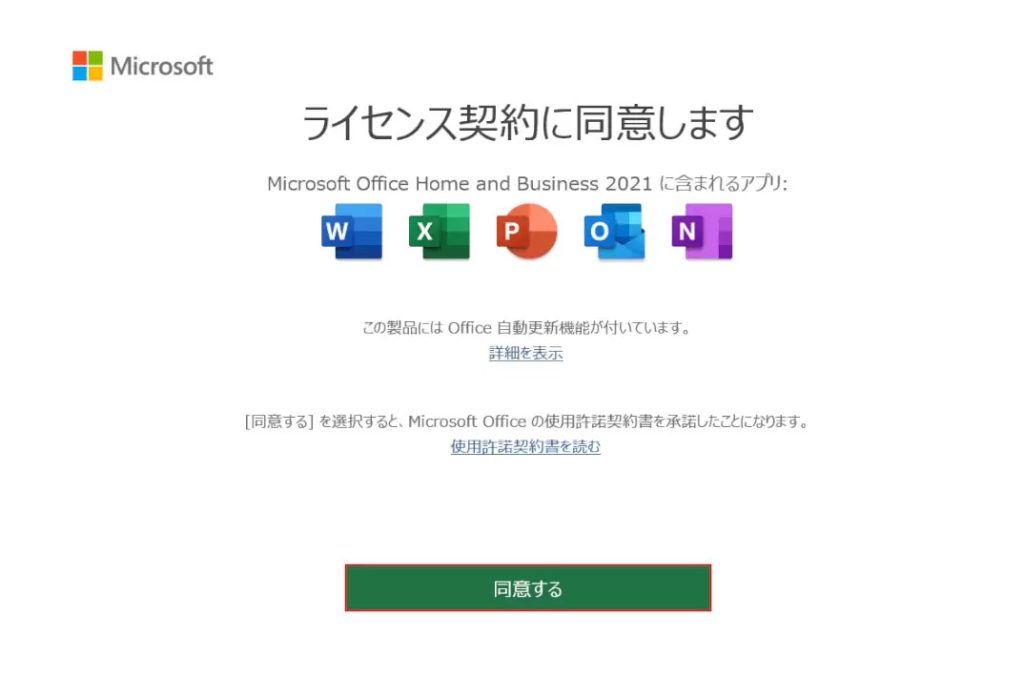
同意するボタンを押す
【同意する】ボタンを押します。
ライセンスの確認
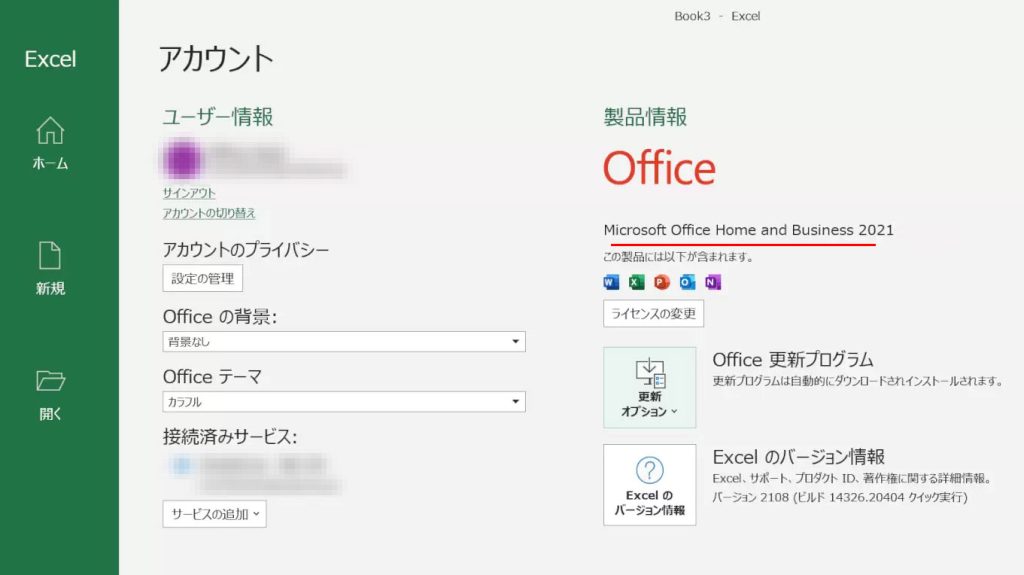
ライセンス認証完了直後に開いている Excel 画面の「アカウント」をクリックします。
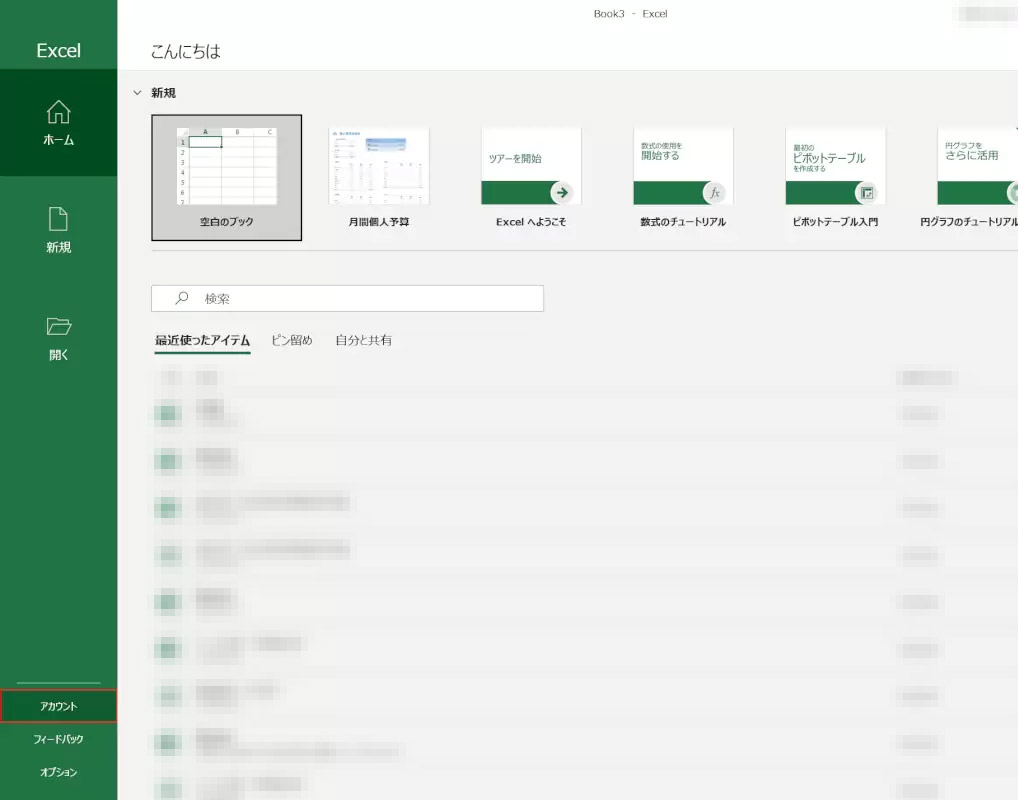
製品情報に「Office Home & Business 2021」というい記載があるため、正しく認証されたことがわかります。
以上で操作完了です。
ライセンス認証できない場合の主な原因
Office の認証がうまくいかない場合、以下の原因が考えられます。
・別の Microsoft アカウントでサインインしている
・インターネット接続が不安定
・Office のバージョンとライセンスが一致していない
・過去の Office が残っている
特に「アカウントの間違い」はよくある原因です。購入時に使用した Microsoft アカウントを再確認しましょう。
複数のOffice製品が紐付いている場合の対処方法
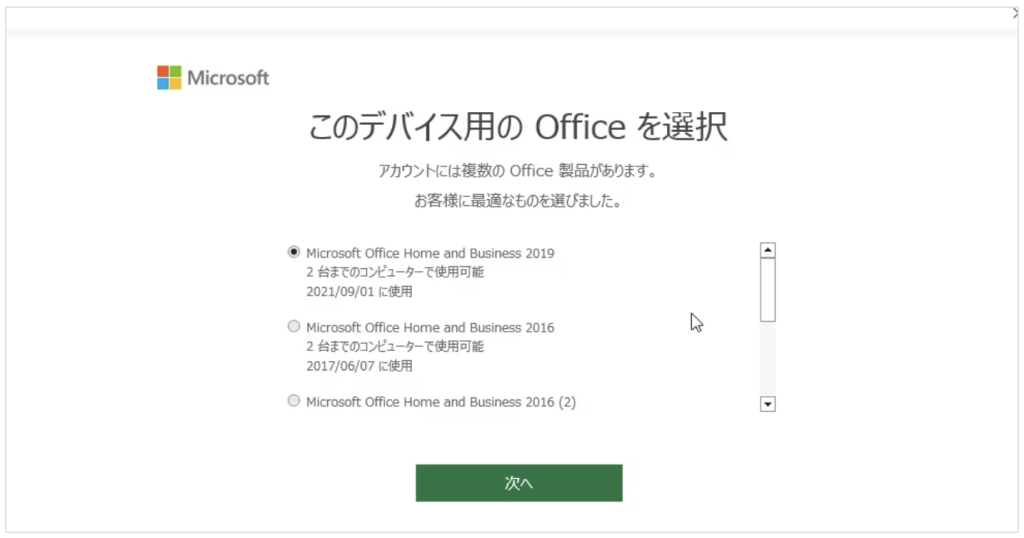
1つの Microsoft アカウントに複数の Office 製品が紐付いている場合、Office が正しいライセンスを認識できないことがあります。
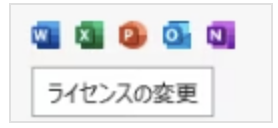
その際は、 Excel の「アカウント」ページを開き、
サインインしている Microsoft アカウントやライセンス情報を確認してください。
まとめ
Microsoft Office のライセンス認証は、現在では Microsoft アカウントによる認証が主流です。
・Office 永続版(買い切り版)はアカウントで自動認証
・認証状態は Office の「アカウント」画面から確認可能
正しくライセンス認証されていれば、安心して Office を長期間利用できます。
認証に不安がある場合は、まず Microsoft アカウントとの紐付け状況を確認することをおすすめします。